
Comment activer le mode Internet Explorer sur Microsoft Edge | TechTarget
Le navigateur Edge mis à jour de Microsoft inclut le mode Internet Explorer – ou mode IE – une fonctionnalité qui rend les sites Web IE hérités sous forme de pages Internet Explorer 11.
La dernière génération du navigateur Edge utilise la plate-forme Chromium, un projet de navigateur open source dont l’objectif est de rendre le Web plus rapide, plus sûr et plus stable pour les utilisateurs. Avec le mode Internet Explorer inclus dans Edge, les utilisateurs finaux peuvent travailler avec des applications modernes et héritées sans basculer entre les navigateurs ou s’appuyer sur le navigateur Internet Explorer obsolète.
Les administrateurs peuvent facilement activer la fonctionnalité sur leurs postes de travail gérés afin que des sites Web spécifiques s’affichent automatiquement en mode IE lorsque les utilisateurs y accèdent. Alternativement, les utilisateurs peuvent activer manuellement la fonctionnalité pour appliquer le mode IE à d’autres sites Web.
Qu’est-ce que le mode Internet Explorer et pourquoi est-il important ?
Le mode Internet Explorer permet aux utilisateurs d’accéder à des sites Web modernes et hérités dans un seul navigateur. Le moteur Chromium intégré au navigateur utilise la même technologie qui sous-tend Google Chrome, ce qui le rend bien adapté aux applications Web modernes. Cependant, le moteur Chromium n’est pas destiné aux sites Web basés sur IE, que certaines organisations continuent de prendre en charge. Pour cette raison, Edge inclut également le moteur Trident (MSHTML) d’Internet Explorer 11, permettant aux utilisateurs de travailler avec des applications Web créées pour IE aux côtés d’applications Web modernes.
Lorsque les utilisateurs entrent en mode IE, les navigations dans la page telles que les liens, les formulaires et les scripts restent tous sur la page, de sorte que les utilisateurs peuvent naviguer sur le site Web comme s’ils travaillaient dans Internet Explorer 11. Cependant, des actions telles que cliquer sur le bouton de retour ou saisir un autre L’URL dans la barre d’adresse fera revenir le navigateur en mode Chromium à moins que la page cible ne soit également activée pour le mode IE.
Le mode de compatibilité Edge Chromium prend en charge la plupart des fonctionnalités d’Internet Explorer, telles que les extensions Edge, les modes de document, les modes d’entreprise, les politiques de zone de sécurité, les objets d’assistance du navigateur et les outils de développement Internet Explorer F12. Cependant, le mode IE ne prend pas en charge des fonctionnalités telles que les barres d’outils d’Internet Explorer, les politiques de menu de navigation ou les outils de développement Edge F12.
Les organisations peuvent utiliser le mode Internet Explorer pour continuer à afficher les sites Web basés sur IE lorsqu’ils quittent Internet Explorer, qui sera définitivement désactivé le 14 février 2023.
Comment activer le mode Internet Explorer sur Edge
Il existe plusieurs façons d’activer le mode IE sur Edge, mais la plus courante consiste à utiliser Enterprise Site List Manager après avoir activé la compatibilité avec Internet Explorer.
Paramètres de compatibilité d’Internet Explorer
Avant que les utilisateurs ou les administrateurs puissent déterminer quels sites peuvent être ouverts en mode Internet Explorer, ils doivent d’abord activer la compatibilité d’Internet Explorer en procédant comme suit :
- Ouvrez MicrosoftEdge.
- Cliquez sur Paramètres et plusmarqué d’une ellipse, dans le coin supérieur droit.
- Sélectionner Paramètres.
- Cliquez sur Navigateur par défaut de la liste de droite.
- Sous le Compatibilité Internet Explorer section, définissez l’option sur Permettre pour Autoriser le rechargement des sites en mode Internet Explorer (mode IE).
- Clique le Redémarrage bouton pour actualiser le navigateur et appliquer les modifications.
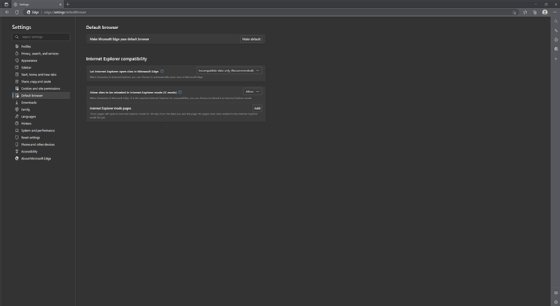
Ils doivent ensuite redémarrer leurs navigateurs, rendant la fonctionnalité disponible pour les sites Web individuels. Après avoir activé le mode IE, les utilisateurs peuvent l’appliquer manuellement à des sites Web individuels en suivant ces étapes :
- Allez sur le site Web.
- Clique le Paramètres et plus points de suspension dans le coin supérieur droit.
- Pointer vers Plus d’outilspuis cliquez sur Recharger en mode Internet Explorer.
Edge se rechargera et la page affichera un indicateur de logo IE, sur lequel l’utilisateur peut cliquer pour afficher plus d’informations. Une bannière apparaîtra en haut de la page avec un message sur le mode IE et Edge, ainsi qu’une option pour quitter le mode IE.
Gestionnaire de liste de sites d’entreprise
Les administrateurs qui gèrent les ordinateurs Windows 11 et le navigateur Edge peuvent configurer le mode IE sur les ordinateurs de leurs utilisateurs finaux à l’aide d’outils tels que la console de gestion des stratégies de groupe, Microsoft Intune ou le gestionnaire de liste de sites d’entreprise de Microsoft.
Enterprise Site List Manager est un outil intégré au navigateur qui permet à un administrateur de gérer la liste des sites d’une organisation, accessible à l’adresse edge://compat/SiteListManager. La liste des sites en mode entreprise doit inclure toutes les URL de sites Web nécessitant Internet Explorer. Lorsque les utilisateurs se connectent à l’un des sites répertoriés, le navigateur affichera automatiquement la page en mode IE sans que l’utilisateur n’ait à effectuer aucune action. Toutes les URL auxquelles les utilisateurs accèdent et qui ne figurent pas dans la liste s’affichent comme des sites Web modernes.
Pour ajouter des sites à Enterprise Site List Manager, procédez comme suit.
- Dans Enterprise Site List Manager, sélectionnez Ajouter un site.
- Tapez l’URL du site Web dans la boîte de dialogue et sélectionnez Ouvrir en mode IE dans le menu déroulant.
- Cliquez sur Ajouter pour enregistrer l’URL et les paramètres dans la liste des sites.
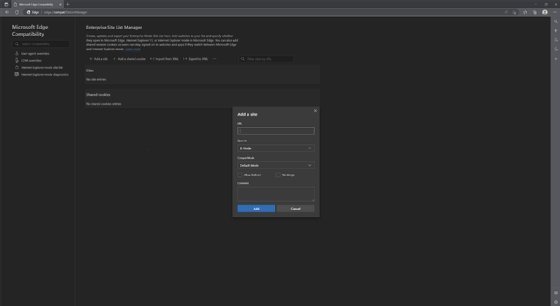
Après avoir ajouté la liste des sites Web, les administrateurs doivent l’enregistrer dans un fichier XML et la stocker dans un emplacement HTTPS, un partage réseau ou un ordinateur local. Microsoft recommande d’utiliser HTTPS, bien qu’un dossier local fonctionne correctement pour les tests.
Les administrateurs peuvent utiliser la stratégie de groupe EnterpriseModeSiteListManagerAllowed pour autoriser les utilisateurs à accéder à l’outil de gestion de liste de sites. Lorsqu’il est activé, les utilisateurs peuvent afficher le gestionnaire de la liste des sites d’entreprise dans le volet de gauche de bord://compat.
Bien que la mise en œuvre du mode Internet Explorer soit simple, les efforts du service informatique devront se concentrer sur la maintenance de la liste des sites. Cependant, la liste diminuera probablement au fil du temps à mesure que les applications basées sur IE arriveront en fin de vie et que de plus en plus d’applications utiliseront des technologies modernes. Jusque-là, le mode IE pourrait s’avérer un atout utile pour les organisations prenant toujours en charge les applications basées sur IE et cherchant des moyens de simplifier leurs opérations et d’améliorer l’expérience utilisateur.