
Comment déplacer vos données vers un nouveau téléphone Android
Google a officiellement annoncé son prochain téléphone Pixel 6A le 11 mai 2022 et expédiera sa nouvelle gamme de téléphones Pixel 7 cet automne. Vous envisagez peut-être de mettre à niveau dès que les nouveaux téléphones sont prêts, ou vous pouvez simplement passer de votre téléphone Android actuel à un modèle plus récent. Dans tous les cas, vous voudrez pouvoir déplacer vos données en toute confiance.
Google facilite le passage d’un téléphone à un autre dès que vous démarrez votre nouveau téléphone, vous obtiendrez des instructions étape par étape sur ce qu’il faut faire. (Remarque : si vous avez une authentification à deux facteurs ou une application 2FA telle que Google Authenticator sur votre téléphone, vos données ne seront pas automatiquement déplacées, vous devrez prendre quelques mesures supplémentaires.) Si votre ancien téléphone est perdu ou cassé, vous pouvez également installez vos applications et vos données sur un nouveau téléphone à partir d’une sauvegarde Google One.
Mais bien sûr, cela ne fonctionnera que si votre ancien téléphone a été sauvegardé. Eh bien, expliquez d’abord comment procéder, puis passez en revue les différentes façons de déplacer vos affaires vers votre nouveau téléphone Android brillant.
Comment sauvegarder votre téléphone
- Sélectionner Paramètres > Google > Sauvegarde
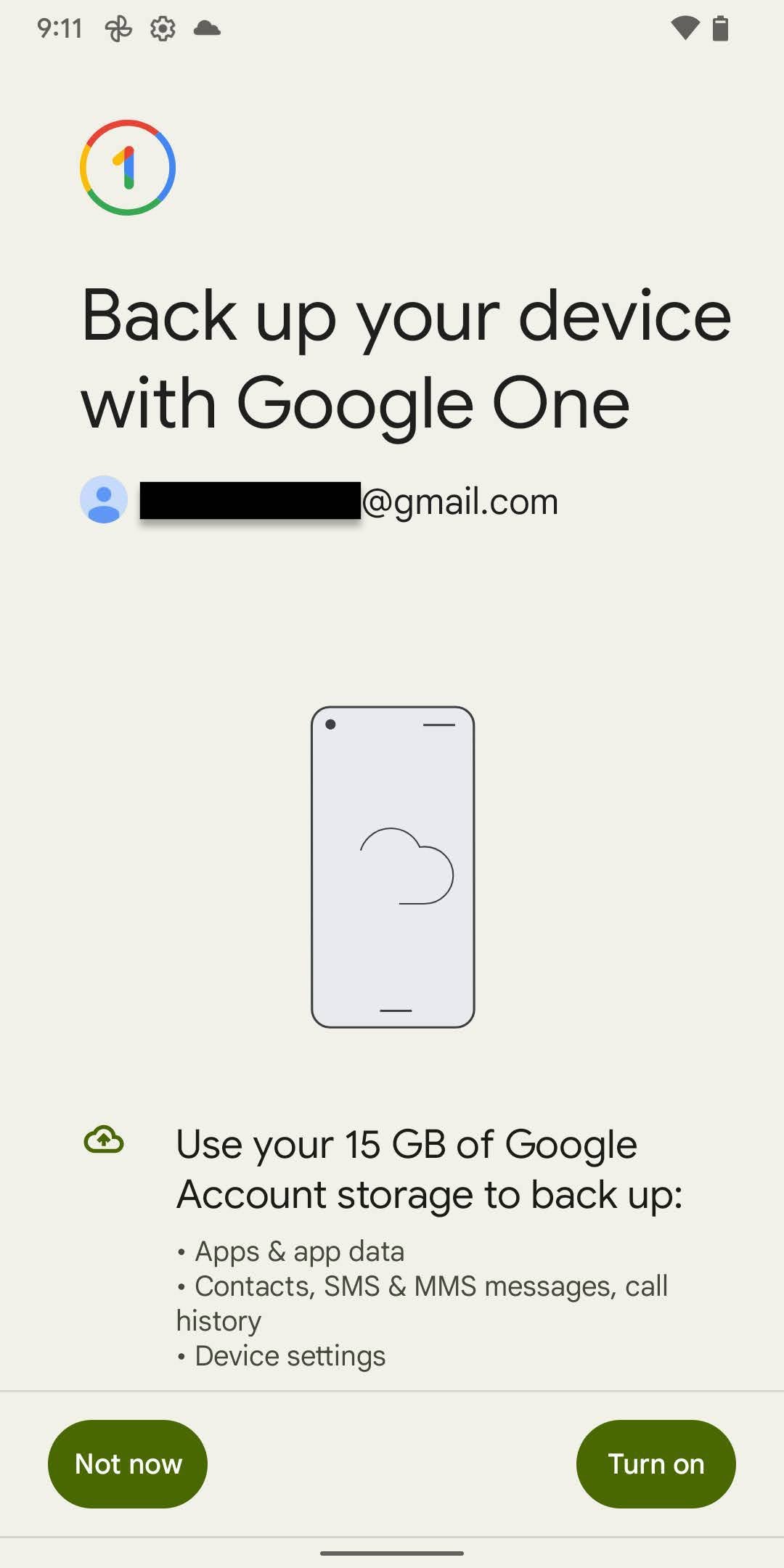
- Si vous n’avez jamais sauvegardé votre téléphone auparavant, vous serez invité à vous connecter avec Google One. (Si vous refusez l’invitation en appuyant sur le Pas maintenant bouton, vous vous retrouverez dans le menu précédent.)
- Le Sauvegarde L’écran vous permet de savoir combien de stockage vous avez disponible et ce qui a déjà été sauvegardé (notez que si vos photos et vidéos sont synchronisées avec Google Photos, elles seront déjà sauvegardées, même si le reste de vos données ne l’est pas). Vous pouvez également effectuer une sauvegarde immédiate. Donc, si vous allez déplacer vos données vers un nouveau téléphone, allez-y et appuyez sur Sauvegarder maintenant. (Il peut être judicieux de vérifier où se trouve la batterie de votre téléphone et de la brancher si vous êtes faible.)
:format(webp):no_upscale()/cdn.vox-cdn.com/uploads/chorus_asset/file/23531151/Screenshot_20220512_091128.png)
- Si vous avez défini un verrouillage d’écran (et si ce n’est pas le cas, pourquoi pas ?), saisissez votre code PIN. (Pour cela, vous ne pourrez pas utiliser votre empreinte digitale ou le déverrouillage du visage.)
- À ce stade, vos données seront sauvegardées. Cela peut prendre quelques minutes; l’écran de sauvegarde sera grisé pendant le processus.
Déplacez vos données
Il existe plusieurs façons de transférer des données vers un nouveau téléphone. En supposant que votre nouveau téléphone partira de zéro (et s’il s’agit d’un téléphone usagé et qu’il ne part pas de zéro, vous devriez probablement l’effacer d’abord), vous pouvez soit déplacer vos données de votre ancien téléphone, soit restaurer vos données à partir d’une sauvegarde ( comme celui que tu viens de faire).
Une autre chose à retenir : en raison des différences d’interface utilisateur entre les différents téléphones Android, votre processus peut varier légèrement. Alors avec tout ça en tête…
- Allumez votre téléphone et appuyez sur Commencer.
- S’il n’y a pas déjà de carte SIM dans la carte, il vous sera demandé de l’insérer ou de télécharger une eSIM. (Si pour une raison quelconque vous ne pouvez pas, vous pouvez ignorer cette étape en appuyant sur Sauter.)
- Connectez le téléphone à un réseau Wi-Fi. (Vous pouvez également configurer le téléphone hors ligne, mais supposons un réseau.)
:format(webp):no_upscale()/cdn.vox-cdn.com/uploads/chorus_asset/file/23456814/Screenshot_20220512_150552.png)
:format(webp):no_upscale()/cdn.vox-cdn.com/uploads/chorus_asset/file/23456815/Screenshot_20220512_150538.png)
- Après quelques minutes, on vous dira que vous pouvez copier vos applications et vos données. Robinet Suivant. (Si vous souhaitez repartir de zéro, vous pouvez sélectionner Ne copiez pas dans le coin inférieur gauche.)
- Si vous souhaitez copier vos données depuis votre ancien appareil, allumez-le et déverrouillez-le. Robinet Suivant.
:format(webp):no_upscale()/cdn.vox-cdn.com/uploads/chorus_asset/file/23456817/Screenshot_20220512_110926.png)
:format(webp):no_upscale()/cdn.vox-cdn.com/uploads/chorus_asset/file/23456819/Screenshot_20220512_110953.png)
- La meilleure façon de transférer vos données d’un téléphone à un autre consiste à utiliser un câble USB. Si vous en avez un, sélectionnez Suivant. (Eh bien gérez ce qu’il faut faire si vous ne le faites pas dans un instant.)
Avec un câble de charge
- L’écran suivant vous demandera d’insérer le câble dans votre ancien appareil. Robinet Suivant.
- Devinez quoi? Maintenant, vous connectez l’autre extrémité à votre nouvel appareil.
:format(webp):no_upscale()/cdn.vox-cdn.com/uploads/chorus_asset/file/23456825/Screenshot_20220512_112155.png)
:format(webp):no_upscale()/cdn.vox-cdn.com/uploads/chorus_asset/file/23456826/Screenshot_20220512_114822.png)
- Si le téléphone indique qu’il ne peut pas établir de connexion, donnez-lui quelques minutes avant d’abandonner ; ça peut encore marcher. À ce stade, il vous sera demandé de vérifier votre autre appareil, qui devrait vous demander si vous souhaitez copier les données sur votre nouveau téléphone. Robinet Copie.
- Il peut vous être demandé de vérifier votre identité à l’aide de données biométriques ou d’un code PIN.
- Asseyez-vous et détendez-vous, ou allez faire autre chose, cela peut prendre un certain temps.
Sans câble USB
- Si vous n’avez pas de câble compatible avec les deux téléphones, lorsqu’on vous demande si vous pouvez utiliser un câble, sélectionnez Pas de câble ? dans le coin inférieur gauche de l’écran.
- Si vous avez choisi Pas de câble ?, vous pouvez recevoir un avertissement indiquant que vous obtiendrez vos données plus rapidement avec un câble. Robinet Continuez.
- On vous dira que vous pouvez essayer d’utiliser votre ancien appareil pour transférer des données sans fil. Robinet Suivant.
- Accédez à votre ancien appareil et ouvrez l’application Google. Il est possible que vous n’ayez pas à le faire ; vous pouvez obtenir une fenêtre contextuelle vous invitant à configurer votre nouveau téléphone. Si c’est le cas, appuyez sur Mettre en place.
- Il vous sera demandé de vérifier que les quatre formes qui apparaîtront sur vos anciens et nouveaux appareils sont identiques. S’ils correspondent, appuyez sur Suivant sur votre ancien appareil.
:format(webp):no_upscale()/cdn.vox-cdn.com/uploads/chorus_asset/file/23456848/Screenshot_20220512_115059.png)
:format(webp):no_upscale()/cdn.vox-cdn.com/uploads/chorus_asset/file/23456849/Screenshot_20220512_115537.png)
- Robinet Copie sur votre ancien appareil et vérifiez votre identité. Il vous sera rappelé de garder les appareils proches les uns des autres.
- Vous aurez ensuite la possibilité de choisir ce que vous souhaitez copier d’un téléphone à l’autre et vous obtiendrez une estimation (sur votre nouveau téléphone) du temps de transfert (le mien indique environ 58 minutes). Parcourez la liste de contrôle, qui comprendra des applications, des photos et des vidéos, de l’audio, des SMS, l’historique des appels et d’autres paramètres. (Google Agenda, Contacts, Photos et Gmail seront automatiquement synchronisés.)
- Si vous faites défiler vers le bas de l’écran de copie et appuyez sur Apprendre encore plusvous pouvez obtenir un aperçu de ce qui ne sera pas déplacé, comme les téléchargements, les sonneries et les applications qui ne proviennent pas du Google Play Store.
- Prêt? Robinet Copie de nouveau.
Déplacer les données d’une sauvegarde
Si vous n’avez pas votre ancien téléphone disponible mais que vous étiez assez intelligent pour le sauvegarder, vous pouvez copier toutes vos applications et données à partir de cette sauvegarde.
- En suivant les mêmes instructions de démarrage qu’auparavant, lorsque vous arrivez à l’écran qui se dirige Utilisez votre ancien appareilrobinet Vous ne pouvez pas utiliser l’ancien appareil ? dans le coin inférieur gauche.
- Vous serez averti que vous ne pourrez peut-être pas récupérer autant de données sans votre ancien appareil. Hausser les épaules et taper D’ACCORD.
:format(webp):no_upscale()/cdn.vox-cdn.com/uploads/chorus_asset/file/23456855/Screenshot_20220512_121331.png)
:format(webp):no_upscale()/cdn.vox-cdn.com/uploads/chorus_asset/file/23456856/Screenshot_20220512_121932.png)
- Connectez-vous avec votre compte Google. Si vous avez établi une authentification en deux étapes sur votre compte et que votre ancien téléphone n’est pas disponible, vous devrez peut-être utiliser une autre méthode pour vérifier le compte, comme l’un des codes de sauvegarde que vous avez, espérons-le, enregistrés lors de votre inscription à 2FA.
- Acceptez les conditions d’utilisation de Google.
- Choisissez la sauvegarde à partir de laquelle vous souhaitez restaurer vos données. Vous devrez peut-être ensuite saisir votre code PIN à partir de cet appareil.
- Vous pouvez ensuite choisir quoi restaurer. Comme auparavant, les photos, les vidéos, Gmail, Google Calendar et Google Drive seront automatiquement synchronisés ; vous pouvez ensuite choisir si vous souhaitez synchroniser les applications, les contacts, les messages SMS et divers paramètres de l’appareil. Lorsque vous êtes prêt, appuyez sur Restaurer.
:format(webp):no_upscale()/cdn.vox-cdn.com/uploads/chorus_asset/file/23456859/Screenshot_20220512_122101.png)
:format(webp):no_upscale()/cdn.vox-cdn.com/uploads/chorus_asset/file/23456860/Screenshot_20220512_122703.png)
- Activez ou désactivez divers services Google, tels que la sauvegarde et le suivi de la localisation. Robinet Accepter.
- Encore une fois, vous acceptez les conditions d’utilisation de Google et vous pouvez créer un code PIN.
- Mettez en place une vérification biométrique, si vous le souhaitez.
- Activez Google Assistant si vous le souhaitez. Vous pouvez également dire si vous souhaitez utiliser Google Pay et si vous souhaitez un affichage permanent. Enfin, vous avez la possibilité d’ajouter d’autres fonctionnalités, telles qu’un autre compte de messagerie.
Vous devriez avoir accès à votre téléphone presque immédiatement. cependant, il faudra un certain temps avant que toutes vos applications et autres données soient téléchargées et installées.